

Оновлення WOW 2.2.2 Нові можливості!

Оптимізація обробки
1.1. Покращена плавність сканування
1.2. Легкість сканування конкретної зони цифрового відбитку щелепи Як зробити сканування конкретної зони?
1. Виконайте сканування
2. Клацніть на піктограму щелепи праворуч на екрані 
3. Виберіть область для повторного сканування
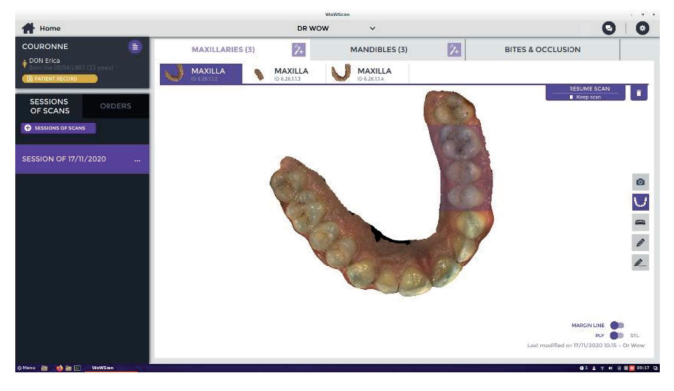
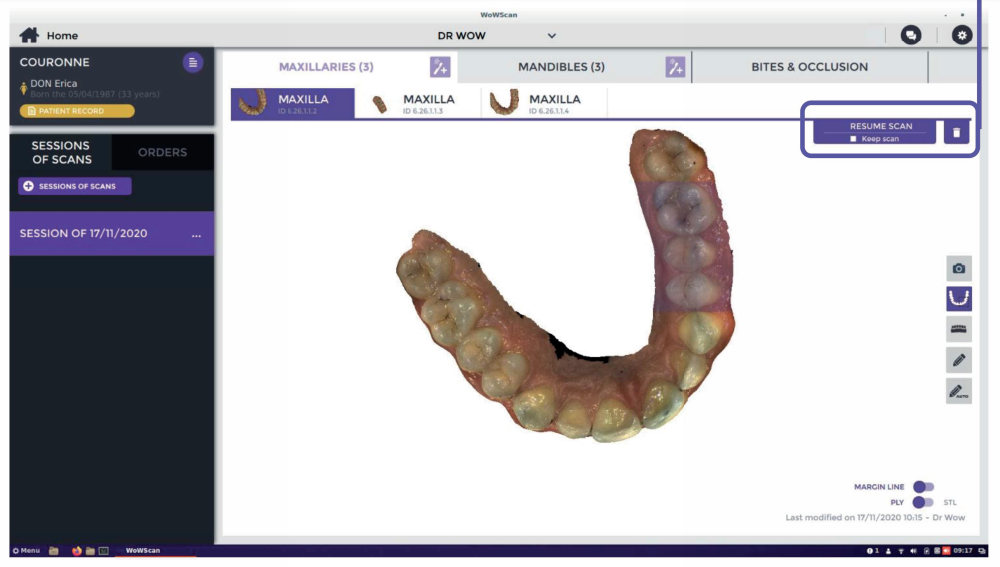
4. Клацніть на "Відновити сканування"
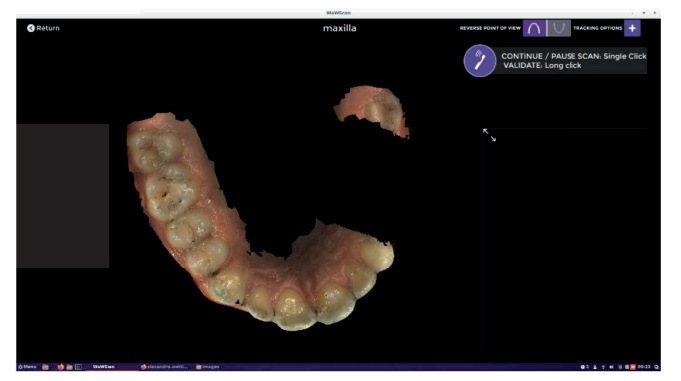
5. Вибрана область, яку потрібно повторно сканувати, видаляється, ви можете сканувати її повторно
Нові можливості вашого WOW інтерфейсу
2.1. Можливість збереження початкового сканування під час
проведення наступного
Якщо ви відновите сканування, у вас є можливість
продовжити початкове сканування та створити друге
сканування з цього сканування. (ця опція активна
протягом 3 годин після початкового сканування).
Для цього натисніть "відновити сканування" або
"продовжити сканування"
2.2. Можливість додавання основи
Можливість додавати різні види основ

Це дає можливість одразу роздрукувати робочу модель на 3d принтері, що значно пришвидшує комунікацію з пацієнтом.

Як додати основу в сканер?
1. Скануйте
2. Натисніть на кнопку в правій частині екрану
3. Виберіть бажану основу зі списку
- одинарна основа
- пряма основа
- відсутність бази
4. Виберіть параметри відкриття та розміру в «Додаткових налаштуваннях»
Поточна висота 10мм, але ви можете змінити це і якщо ви виберете
відкриту основу, вибір можна зробити на товщині основи.
5. Підтвердити
Оптимізація вашого WOW інтерфейсу
3.1. Спрощення методу ручного отримання оклюзії
Як створити прикус вручну?
1. Скануйте верхню, нижню щелепу та прикус
2. Натисніть на «Прикус», потім на «Ручний прикус»
3. Зазначте принаймні три точки на верхній щелепі (у лівому вікні),
виставте ці самі три точки на тих самих місцях на прикусі (праве вікно).
4. Далі натисніть на "наступний крок" і виконайте крок № 3 для кожного
прикусу.
5. Перевірте: оклюзія з’являється з точками контакту
3.2. Візуалізація контактних точок
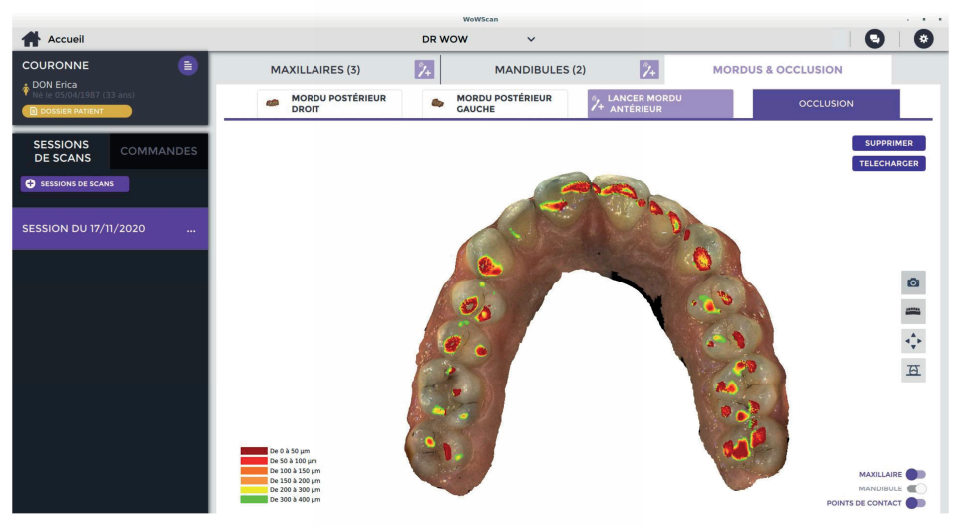
Як візуалізувати контактні точки?
1. Скануйте верхню щелепу, нижню щелепу та прикус
2. Розрахуйте оклюзію
3. Натисніть на кнопку нижньої або верхньої щелепи
(в правій нижній частині екрану)
4. Таким чином, точки контакту видні на вибраній щелепі.
3.3. Додавання фінальної лінії точки за точкою з можливістю
допомоги малювання
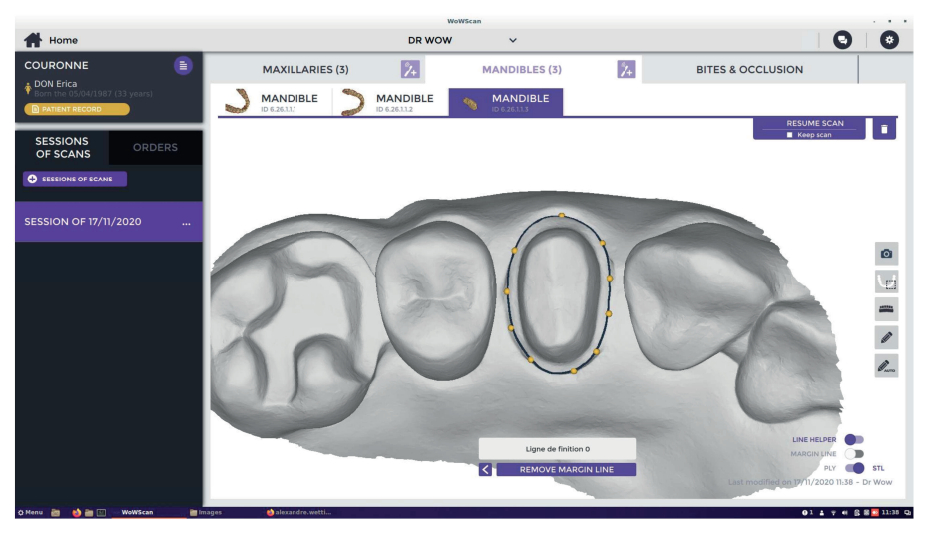
Як вручну створити фінальну пряму за точками?
1. Скануйте
2. Натисніть на іконку  в правій частині екрану
3. Якщо ви хочете увімкнути допомогу у малюванні, виберіть
відповідну функцію
4. Розташуйте точки навколо ураженої області, щоб створити
фінальну лінію. Ви можете переміщати, додавати або видаляти
точки, натискаючи на отриману лінію.

*Форма реєстрації знаходиться у лівому нижньому куті сайту,
або телефонуйте за номером: 0800 33 51 82
Пов'язані публікації
